
7.1 流程總覽
紙本禮券的一生,從印製到售出大致是這樣:
| 階段 | 做什麼 | 使用頁面 |
|---|---|---|
| 1. 印製 | 建立印製訂單 → 審核 → 印刷廠產券 → 送印 → 入庫 | 紙本禮券印製 |
| 2. 調撥 | 把券從一個倉庫調到另一個倉庫(例:財務部 → 服務台) | 轉倉申請 |
| 3. 銷售 | 櫃檯售出禮券 | 訂單銷售(見第 8 章) |
印製前必須先在「有價券維護」建立好紙本券種、在「倉庫維護」建立好入庫倉庫(見第 6 章)。
7.2 紙本禮券印製
向印刷廠下「印製訂單」,並追蹤訂單從成立、產券、送印到入庫的全過程。
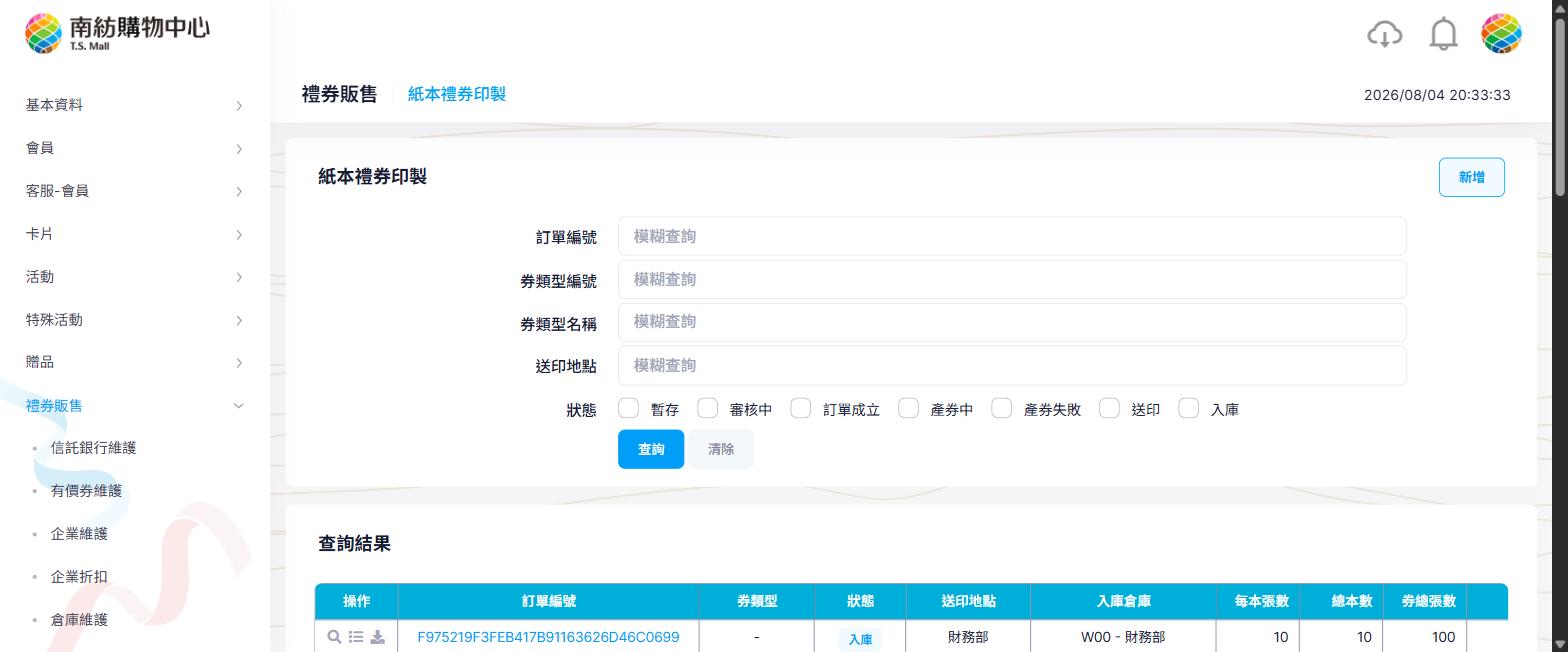
訂單狀態(依流程順序)
| 狀態 | 含義 |
|---|---|
| 暫存 | 訂單先存起來,尚未正式送出,還可以修改 |
| 審核中 | 已送出,等待審核 |
| 訂單成立 | 審核通過,訂單正式成立,可執行「送印」 |
| 產券中 / 印製 | 系統產生券號、印刷廠印製中 |
| 產券失敗 | 產生券號過程發生錯誤,請聯絡資訊室 |
| 送印 | 印製檔已送交印刷廠 |
| 入庫 | 實體券已點收進入指定倉庫,流程完成 |
7.2.1 新增印製訂單
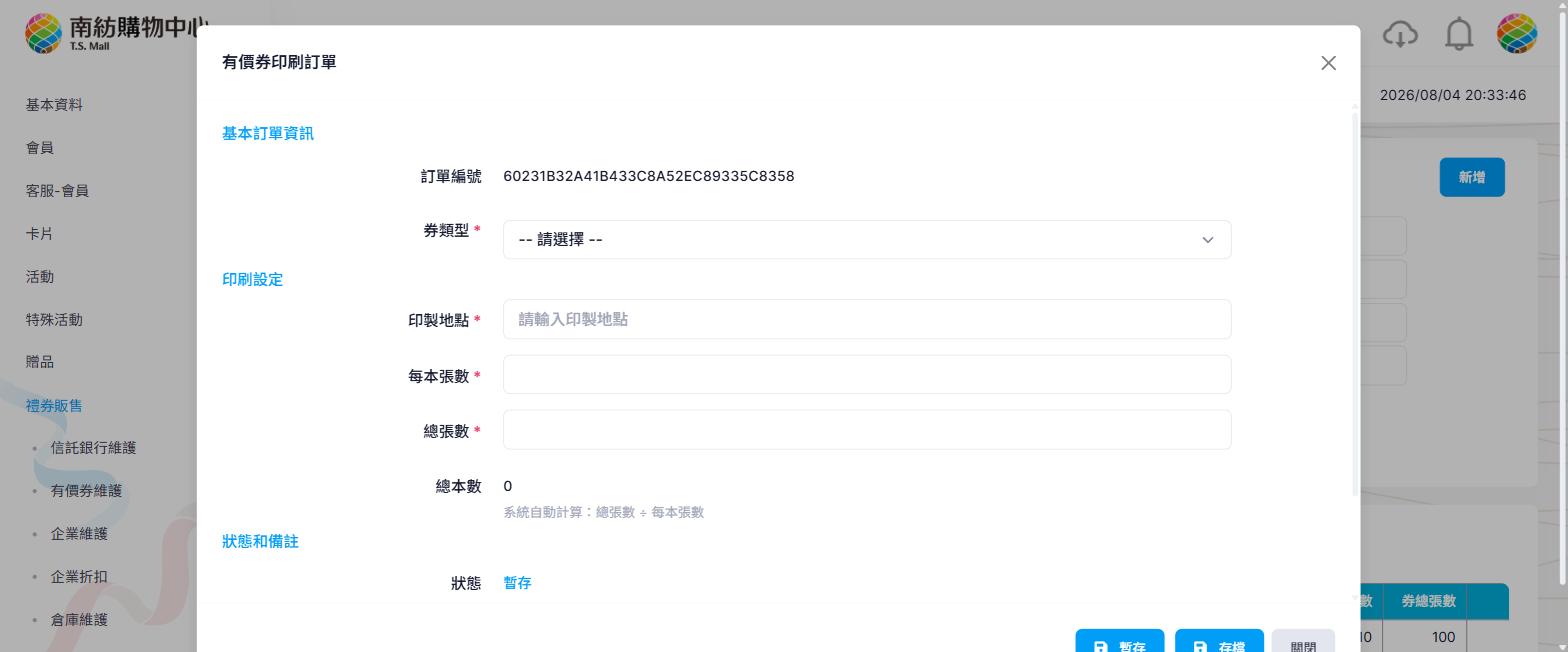
- 點右上角「新增」
系統自動產生訂單編號。
- 選擇「券類型」
下拉清單只會列出紙本券種(含面額),例如「V2026000011 100元紙本商品提貨單 (面額:100)」。
- 輸入「印製地點」
填寫印刷廠名稱或送印地點。
- 輸入「每本張數」與「總張數」
紙本禮券以「本」為單位裝訂。總本數由系統自動計算=總張數 ÷ 每本張數。 例:每本 20 張、總共 100 張 → 5 本。
- 選擇儲存方式:
- 暫存 — 還沒確定,先存草稿(狀態=暫存,可再修改)。
- 存檔 — 正式送出,進入審核流程。
7.2.2 追蹤與執行後續步驟
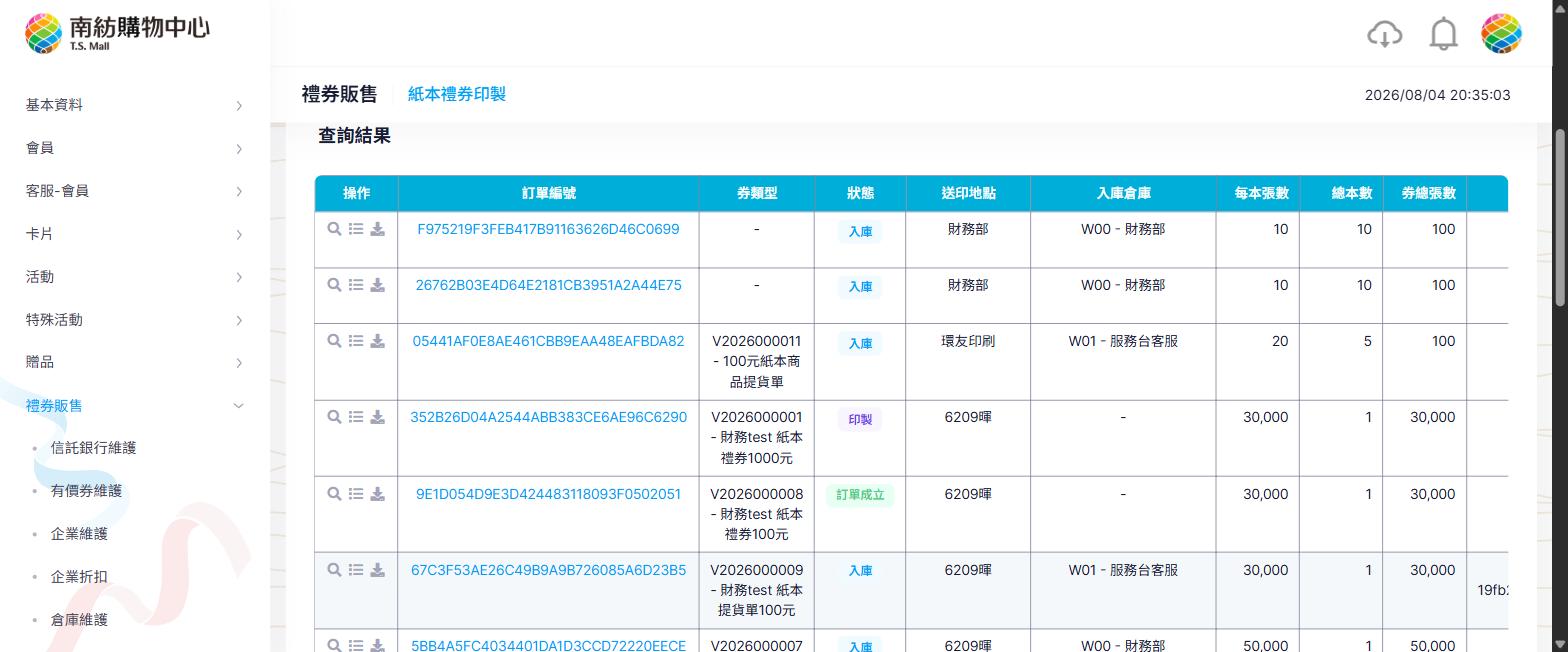
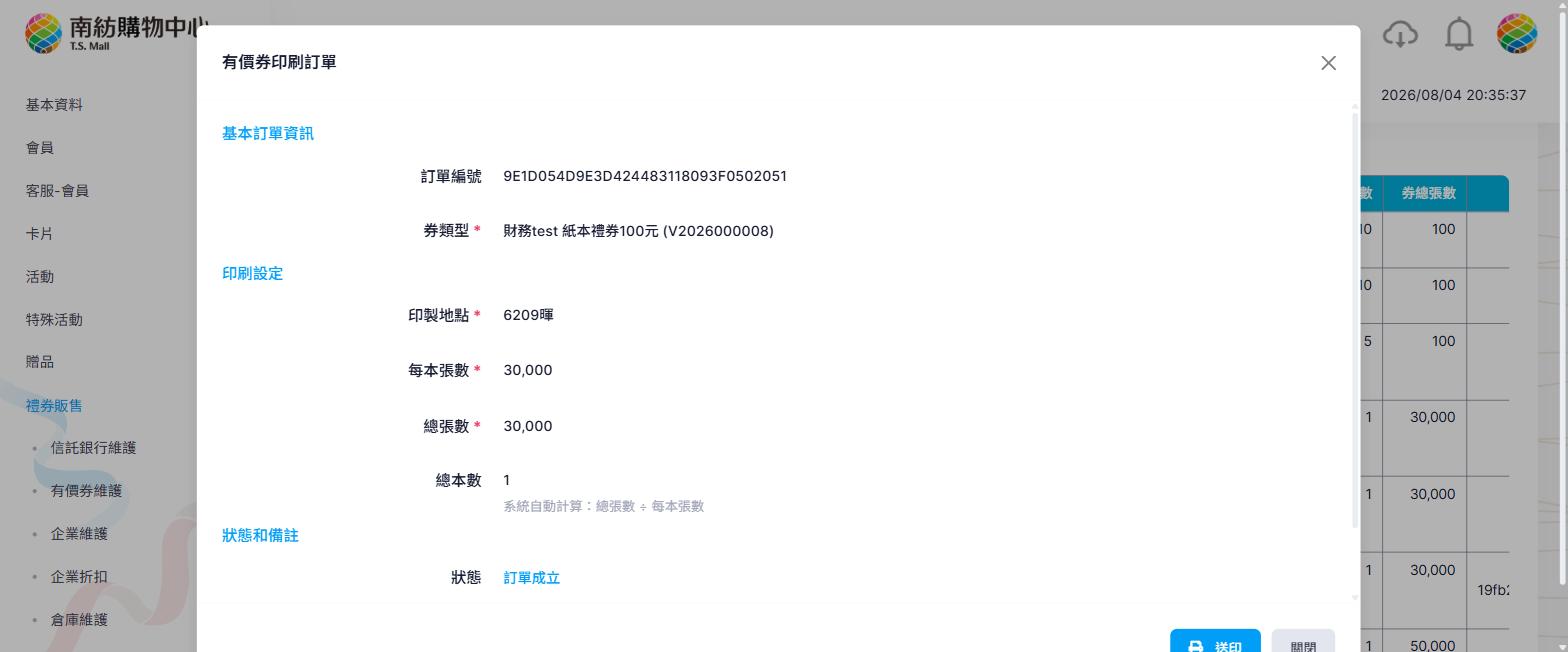
- 點放大鏡開啟訂單明細
依目前狀態,明細視窗右下角會出現對應的執行按鈕(例如訂單成立 → 「送印」;送印後 → 「入庫」)。 點下按鈕即進入下一階段,請依畫面指示操作。
- 入庫時核對數量
實體券送達後,清點本數與張數無誤,再於系統執行入庫;入庫倉庫會顯示在列表的「入庫倉庫」欄。
7.2.3 查看印刷明細(每一張券)
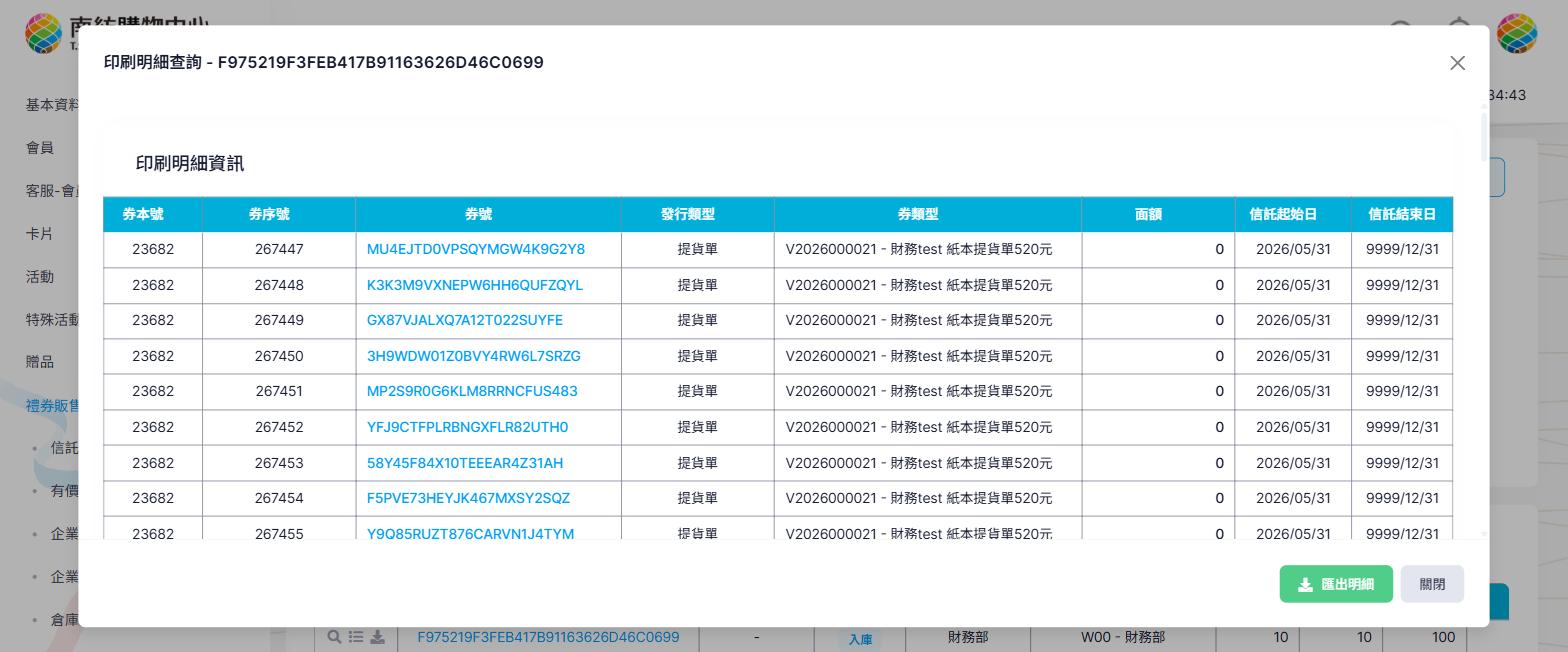
- 點列表「操作」欄的 清單圖示
- 檢視每張券的明細
欄位:券本號、券序號、券號、發行類型、券類型、面額、信託起始日、信託結束日。
- 需要時點「匯出明細」保存 Excel
7.3 轉倉申請
把紙本券從一個倉庫調撥到另一個倉庫時使用。例如:服務台的券快賣完了,向財務部倉庫調 100 張過來。 調撥採「申請 → 審核」二段式,避免券亂跑。
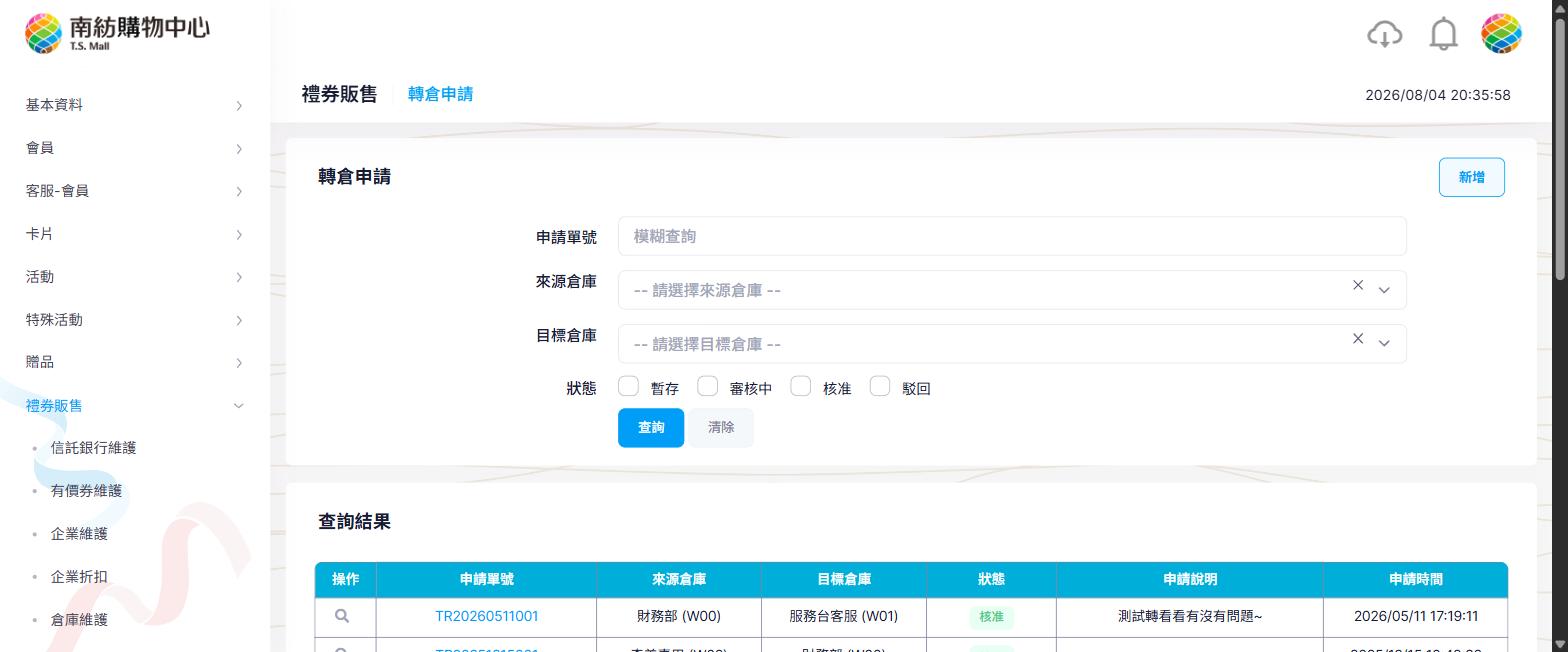
申請單狀態
| 狀態 | 含義 |
|---|---|
| 暫存 | 草稿,可用鉛筆圖示繼續編輯後送出 |
| 審核中 | 已送出,等待有審核權限的人員核決 |
| 核准 | 審核通過,券已移轉到目標倉庫 |
| 駁回 | 審核不通過,券留在原倉庫 |
7.3.1 新增轉倉申請
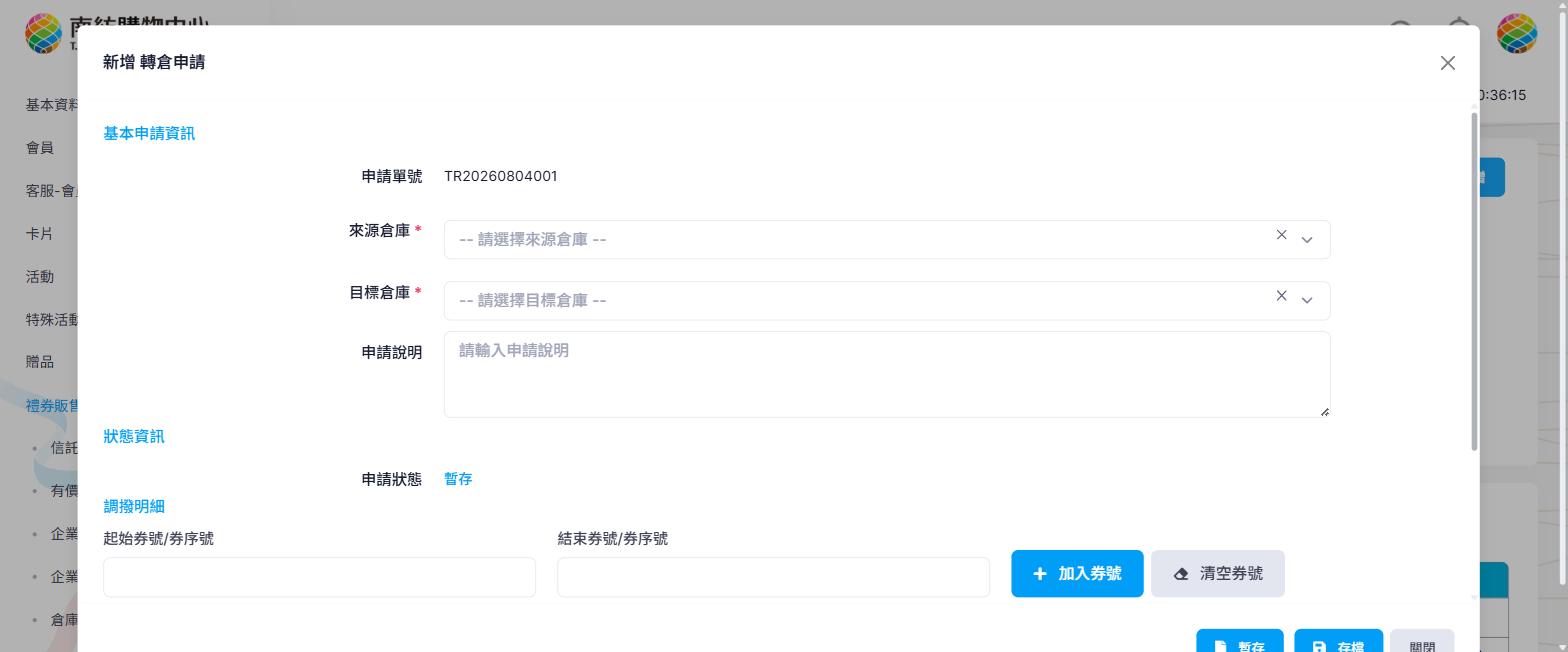
- 點右上角「新增」
系統自動產生申請單號(格式
TR + 日期 + 流水號,例:TR20260804001)。 - 選擇「來源倉庫」與「目標倉庫」
券要「從哪裡」調到「哪裡」。兩者不可相同。
- 填寫「申請說明」
寫清楚調撥原因,例如「母親節檔期服務台備券」。
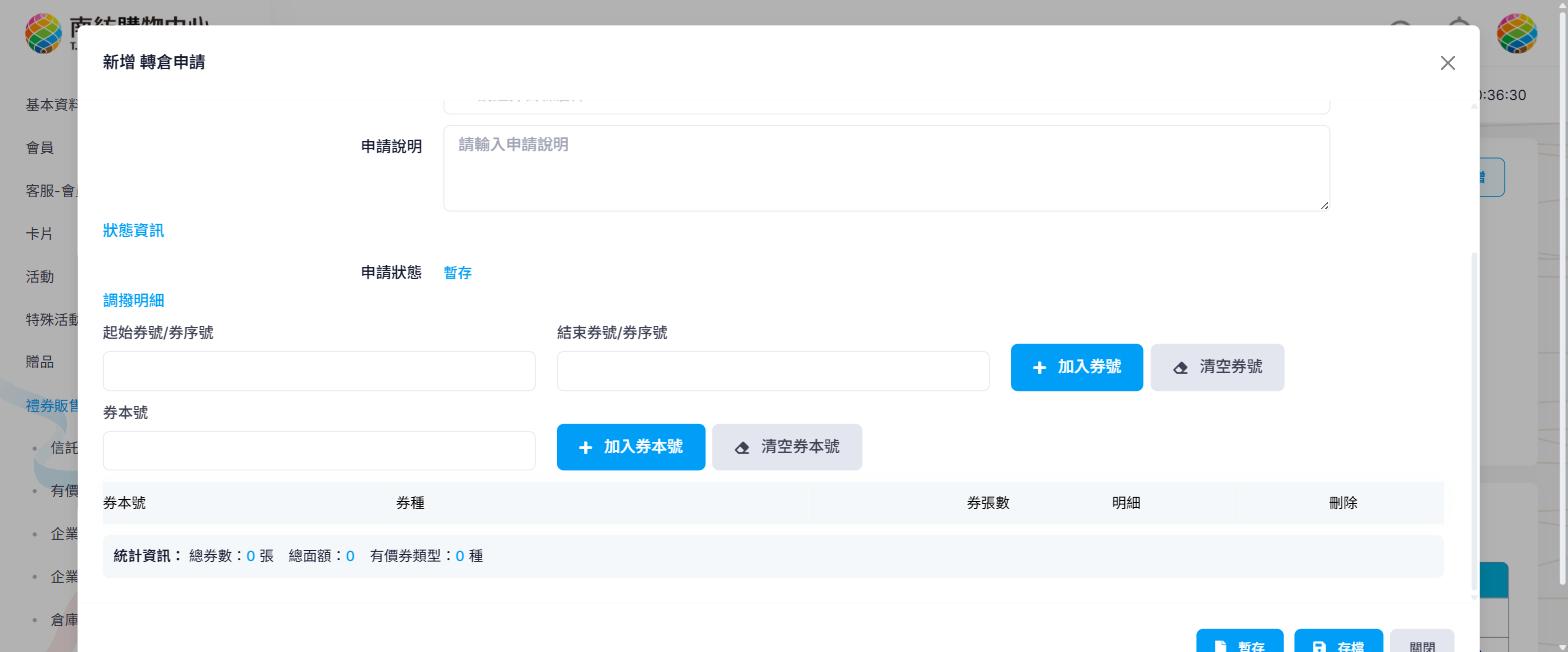
- 加入要調撥的券(兩種方式擇一或並用):
- 券號區間 — 輸入「起始券號/券序號」與「結束券號/券序號」→ 點「加入券號」。
- 整本加入 — 輸入「券本號」→ 點「加入券本號」,一次加入一整本。
加入後下方表格會列出券本號、券種、券張數;「統計資訊」自動加總總券數、總面額與券類型數。輸入錯了可點「清空券號」「清空券本號」重來。
- 選擇儲存方式:
- 暫存 — 存草稿,之後可繼續編輯。
- 存檔 — 正式送出,狀態變為「審核中」。
7.3.2 查看申請單
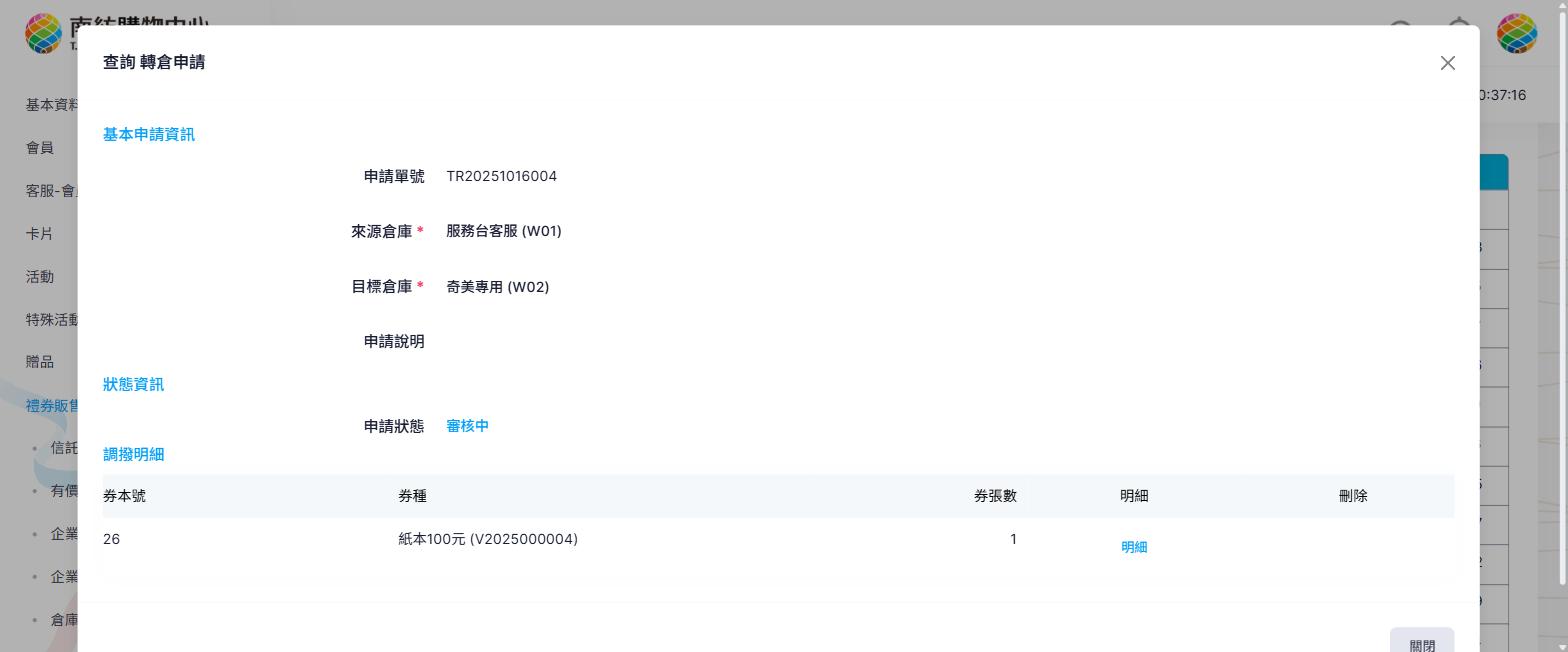
- 在列表點 放大鏡圖示
可查看申請內容與目前狀態;點明細列的「明細」可展開該券本的逐張券號。
- 等待審核結果
送出後由有審核權限的主管核准或駁回。駁回後如仍需調撥,請修正內容重新申請。
7.4 實務情境演練
財務部要加印 100 張 520 元提貨單
(檔期將至,庫存不足,主管指示加印 100 張、每本 10 張。)
處理流程:
- 確認「有價券維護」已有 520 元紙本提貨單券種且為啟用。
- 進入「紙本禮券印製」→ 點「新增」。
- 券類型選「財務test 紙本提貨單520元」;輸入印製地點。
- 每本張數 10、總張數 100 → 系統算出總本數 10。
- 點「存檔」送出;審核通過後訂單成立。
- 開啟訂單明細點「送印」;券印好送達並清點無誤後,執行「入庫」到指定倉庫。
- 到「倉庫維護」用放大鏡確認券已在庫。
服務台備券不足,向財務部調券
「這週末預約買券的客人很多,服務台的 1000 元禮券只剩 20 張。」
處理流程:
- 先到「倉庫維護」查財務部(W00)倉庫,確認有足夠的券,並記下要調的券號區間或券本號。
- 進入「轉倉申請」→ 點「新增」。
- 來源倉庫選「W00 - 財務部」,目標倉庫選「W01 - 服務台客服」。
- 申請說明填寫調撥原因。
- 用「券本號」整本加入,或輸入券號區間加入。
- 核對統計資訊的總券數與面額 → 點「存檔」送出。
- 通知主管審核;核准後實體券點交,完成調撥。
7.5 常見問題(FAQ)
| 問題現象 | 原因 | 處理方式 |
|---|---|---|
| 印製訂單建立時選不到想要的券種 | 該券種是電子券、或已被停用。 | 此頁只能印紙本券;到「有價券維護」確認券種的發行類型與狀態。 |
| 訂單卡在「訂單成立」很久 | 尚未執行「送印」。 | 開啟訂單明細,點「送印」按鈕繼續流程。 |
| 狀態顯示「產券失敗」 | 系統產生券號時發生錯誤。 | 保留訂單編號,聯絡資訊室處理,勿重複下單。 |
| 轉倉申請「加入券號」沒有反應或加不進來 | 券號不在來源倉庫、券號輸入錯誤,或該券已被鎖定。 | 先在「倉庫維護」或「券號查詢」確認券的所在倉庫與狀態。 |
| 申請被「駁回」了怎麼辦 | 審核人員認為內容有誤或不符規定。 | 與審核主管確認原因,重新建立一張正確的申請單(駁回單不能改)。 |
「入庫」「轉倉核准」代表系統上的券已經移動;請務必同時完成實體券的點交, 數量不符時先停下並回報主管,不要先按系統。