
6.1 本章導覽
左側選單「禮券販售」底下的前五個頁面,都是禮券業務的基本資料維護。 彼此的關係如下:
| 頁面 | 用途 | 誰會用到 |
|---|---|---|
| 信託銀行維護 | 建立禮券信託的往來銀行資料 | 財務部(初始設定,很少異動) |
| 有價券維護 | 建立可販售的「券種」:名稱、面額、信託銀行、效期等 | 財務部 |
| 企業維護 | 建立企業(大宗)購買客戶的基本資料 | 財務部、業務窗口 |
| 企業折扣 | 設定企業購買禮券的折扣規則 | 財務部、業務窗口 |
| 倉庫維護 | 建立紙本禮券的存放倉庫(例如財務部、服務台) | 財務部 |
第一次建置時,建議依「信託銀行 → 有價券 → 倉庫 → 企業 → 企業折扣」的順序設定。 因為建立有價券時需要選擇信託銀行;設定企業折扣時需要先有企業資料。
這五個頁面的操作方式非常相似:上方是查詢區,右上角有「新增」按鈕, 下方列表的「功能」欄用 鉛筆圖示 修改資料。學會一頁,其他頁面就都會了。
6.2 信託銀行維護
依法規,購物中心發行的禮券需要有信託或履約保證機制。這個頁面用來維護「禮券信託的往來銀行」名單, 建立後可在「有價券維護」建立券種時選用。
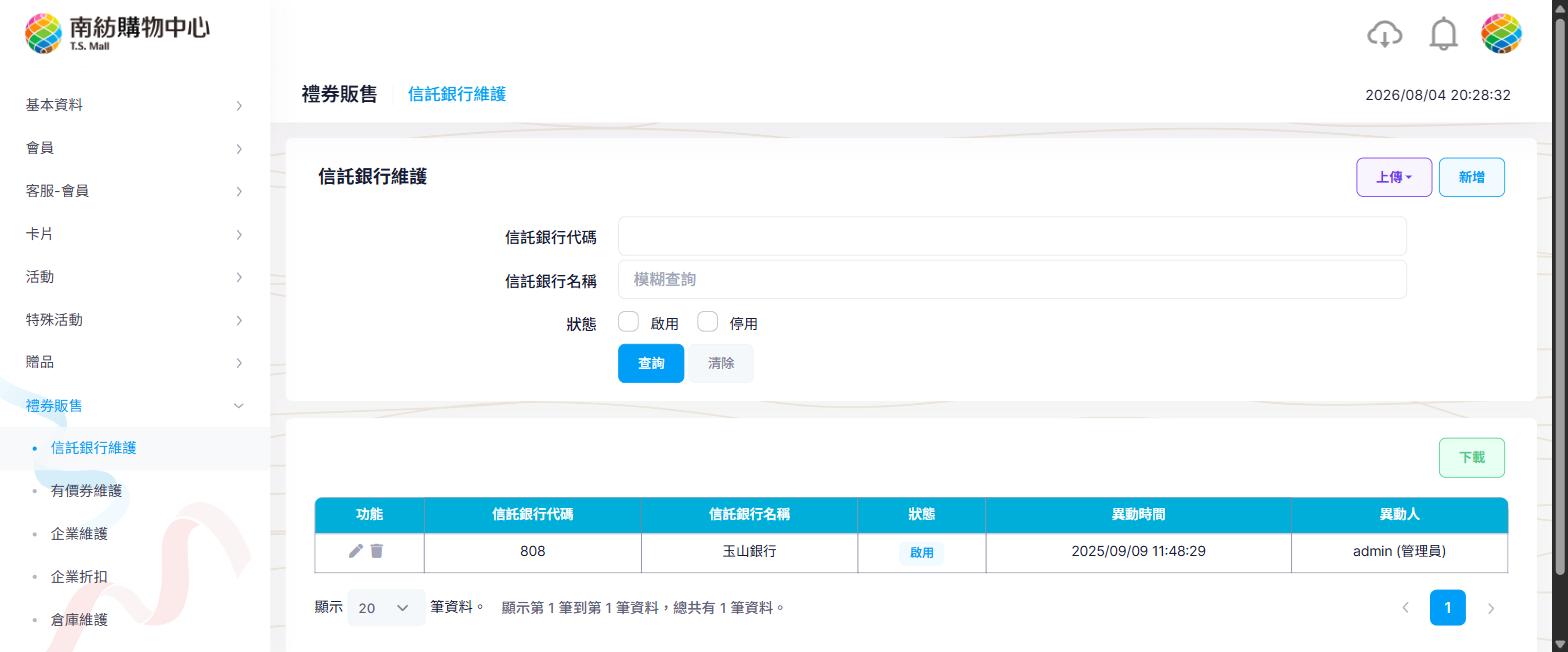
查詢條件
| 欄位 | 說明 |
|---|---|
| 信託銀行代碼 | 銀行代碼,例如 808(玉山銀行) |
| 信託銀行名稱 | 可輸入部分文字模糊查詢 |
| 狀態 | 啟用 / 停用(可複選) |
6.2.1 新增信託銀行
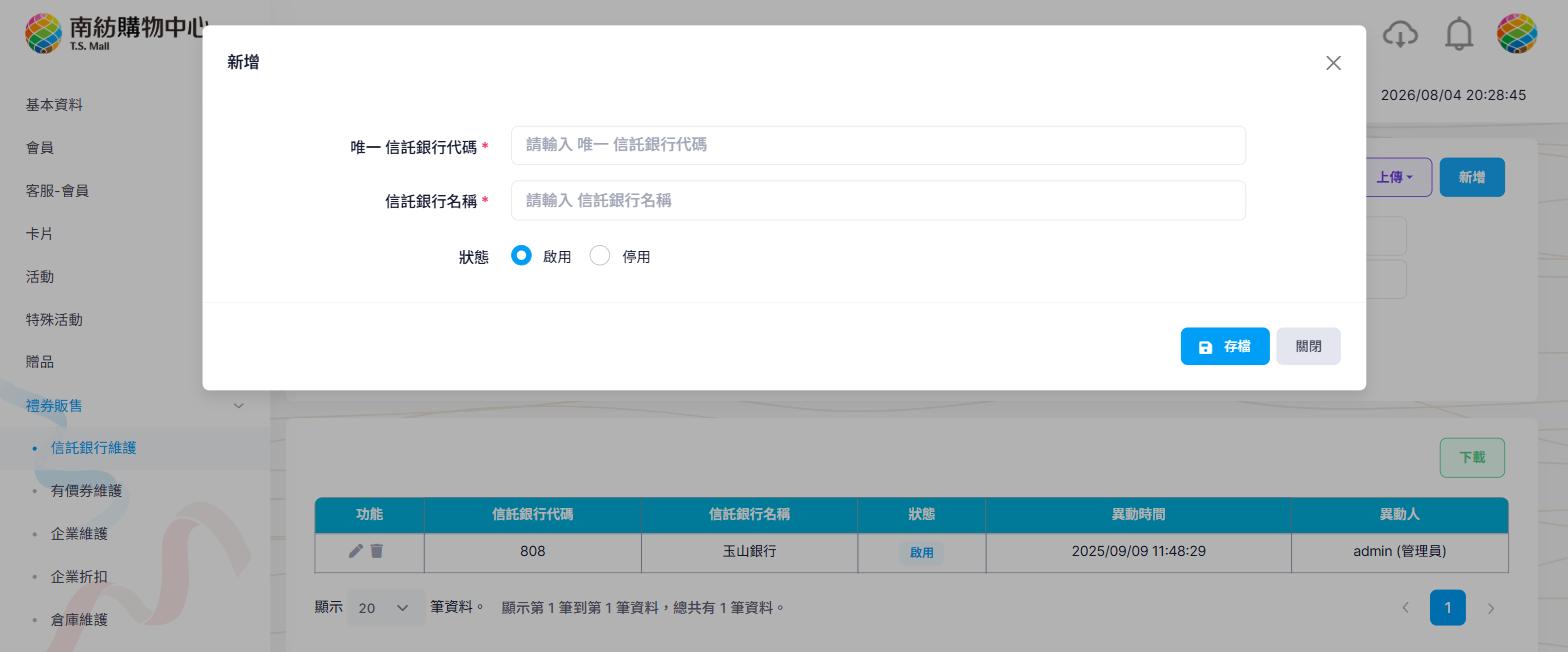
- 點右上角「新增」
- 輸入「唯一 信託銀行代碼」
請填銀行的官方代碼(例:玉山銀行 808)。代碼不可與現有資料重複,儲存後也不能再修改。
- 輸入「信託銀行名稱」
- 選擇狀態(預設啟用)
- 點「存檔」
儲存成功後,列表會出現這筆銀行資料。
6.2.2 修改信託銀行
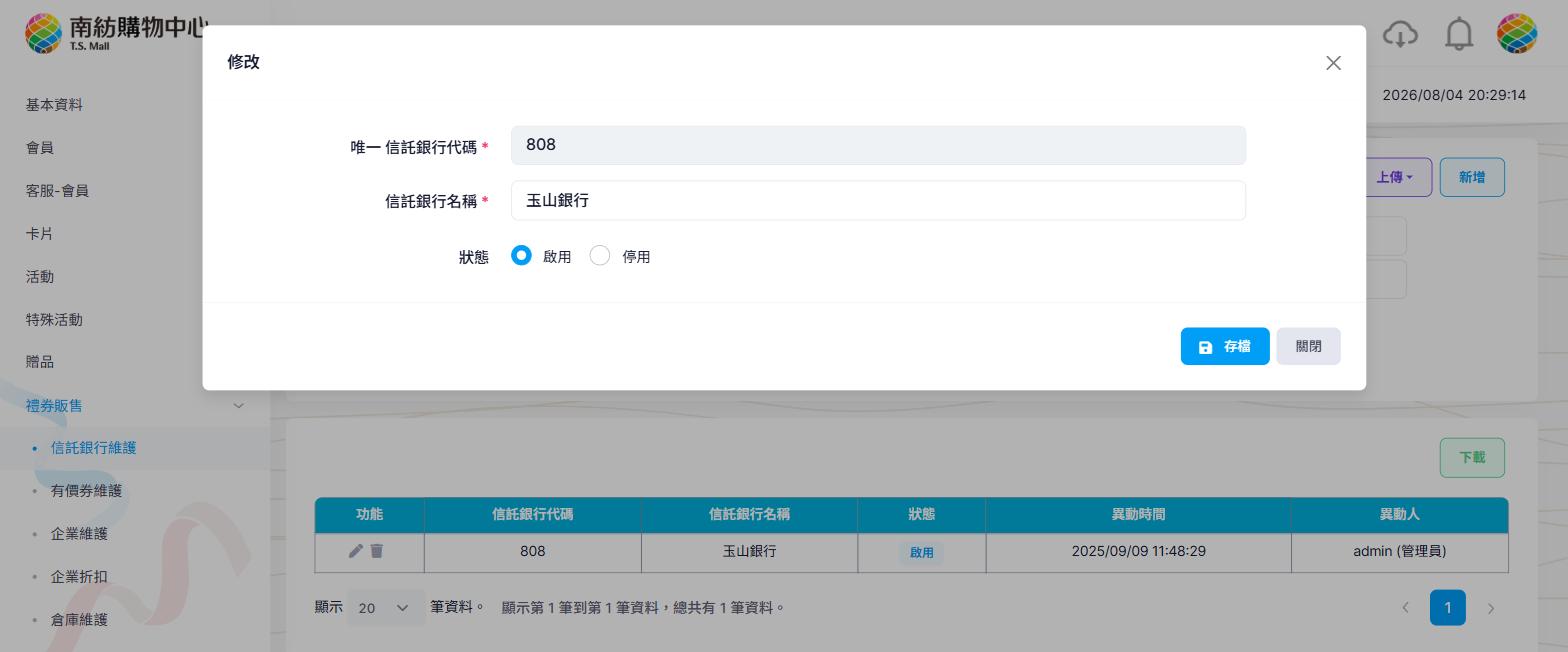
- 在列表點該筆資料的 鉛筆圖示
- 修改名稱或狀態 → 點「存檔」
「信託銀行代碼」建立後即固定,畫面會反灰無法輸入。若代碼建錯,請將該筆停用後重新建立正確的一筆。
6.2.3 批次上傳與下載
- 點「上傳」按鈕會出現兩個選項:
- 下載範例 — 先下載 Excel 範例檔,照格式填入多筆銀行資料。
- 上傳 — 把填好的檔案上傳,一次建立多筆。
- 列表右上的「下載」
可將目前查詢結果匯出保存。
6.3 有價券維護
「有價券維護」用來建立與管理券種(券類型),例如「100 元紙本商品提貨單」「1000 元紙本禮券」「APP 禮券」。 之後印製與銷售,都是以這裡建立的券種為準。
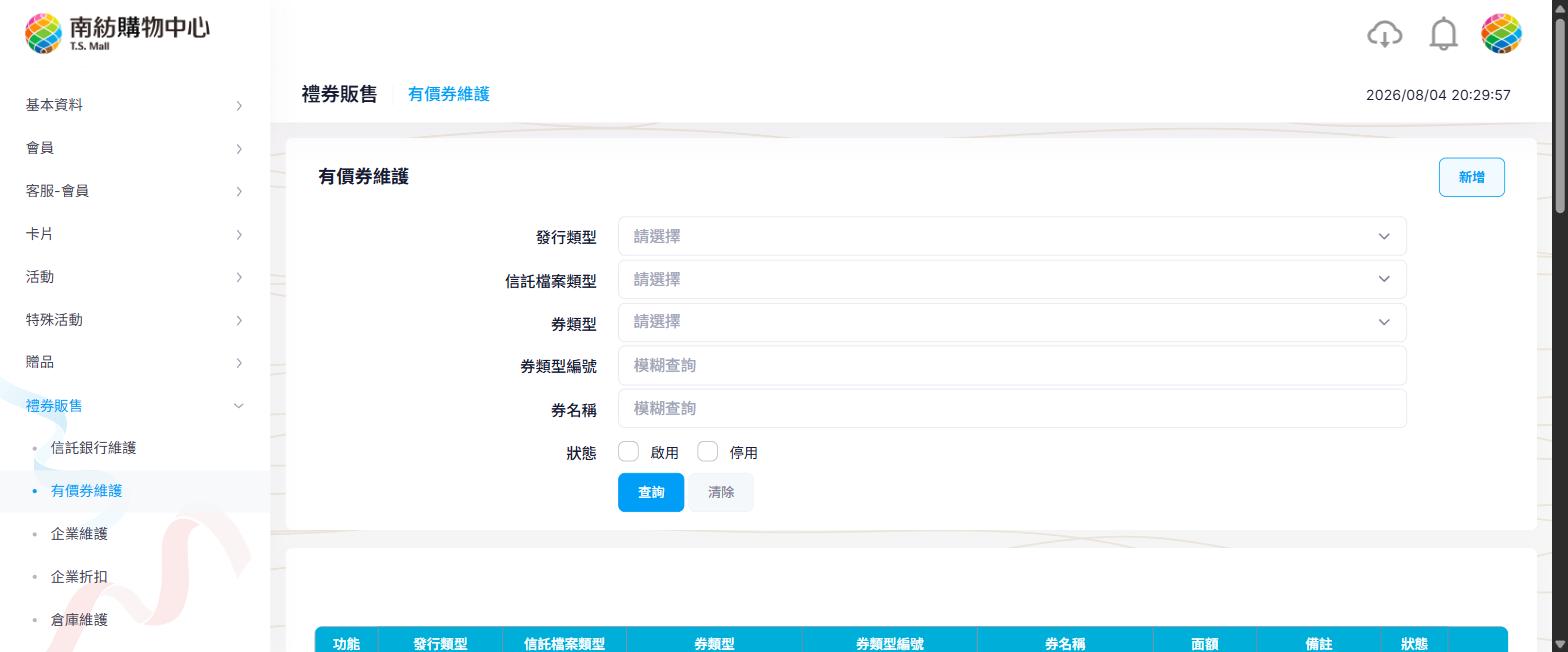
先認識幾個名詞
| 名詞 | 說明 |
|---|---|
| 發行類型 | 電子券(存在會員 APP 內)或 紙本券(實體印刷) |
| 信託檔案類型 | 申報信託時歸類為「電子」或「紙本」,預設跟隨發行類型 |
| 券類型 | 券的性質:提貨單(兌換商品)或 禮券(等同現金消費) |
| 券類型編號 | 系統自動編號,例:V2026000021;建立後不可修改 |
| 面額 | 這個券種每一張的金額 |
6.3.1 新增券種
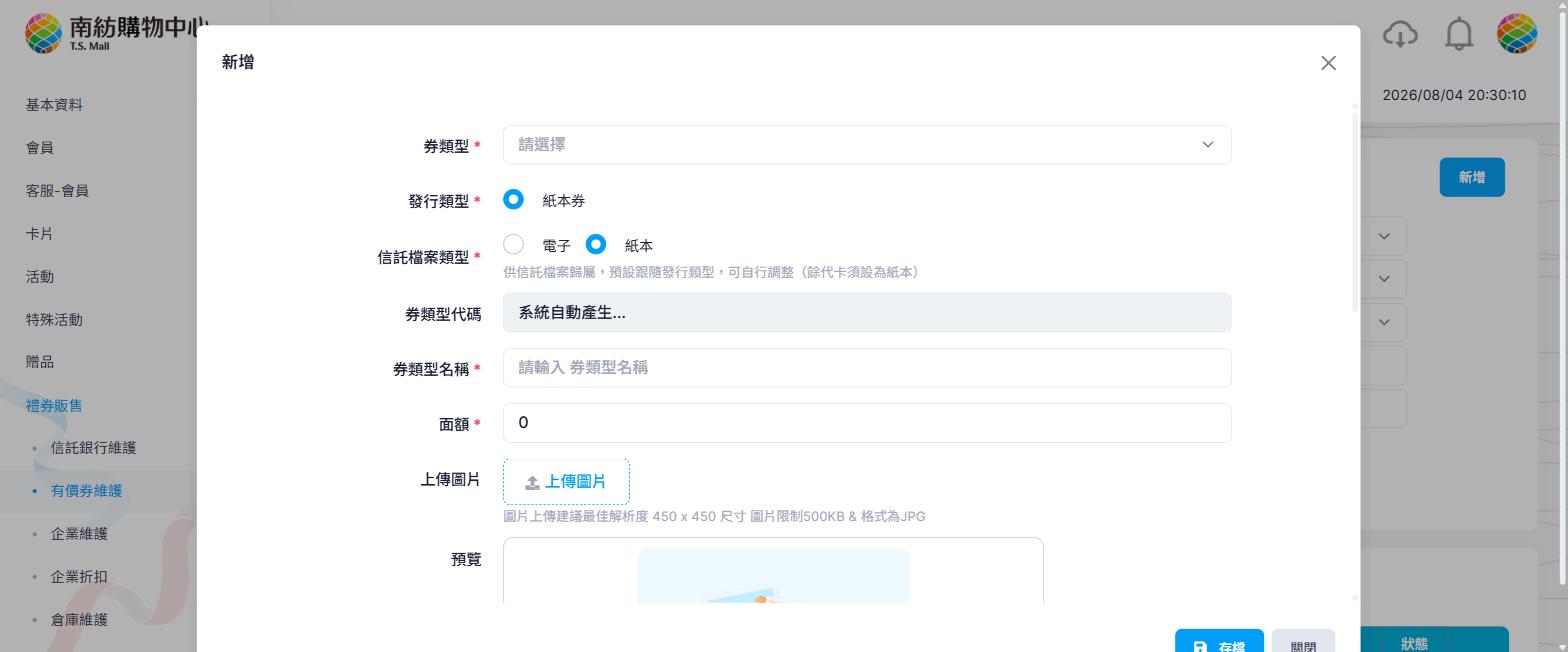
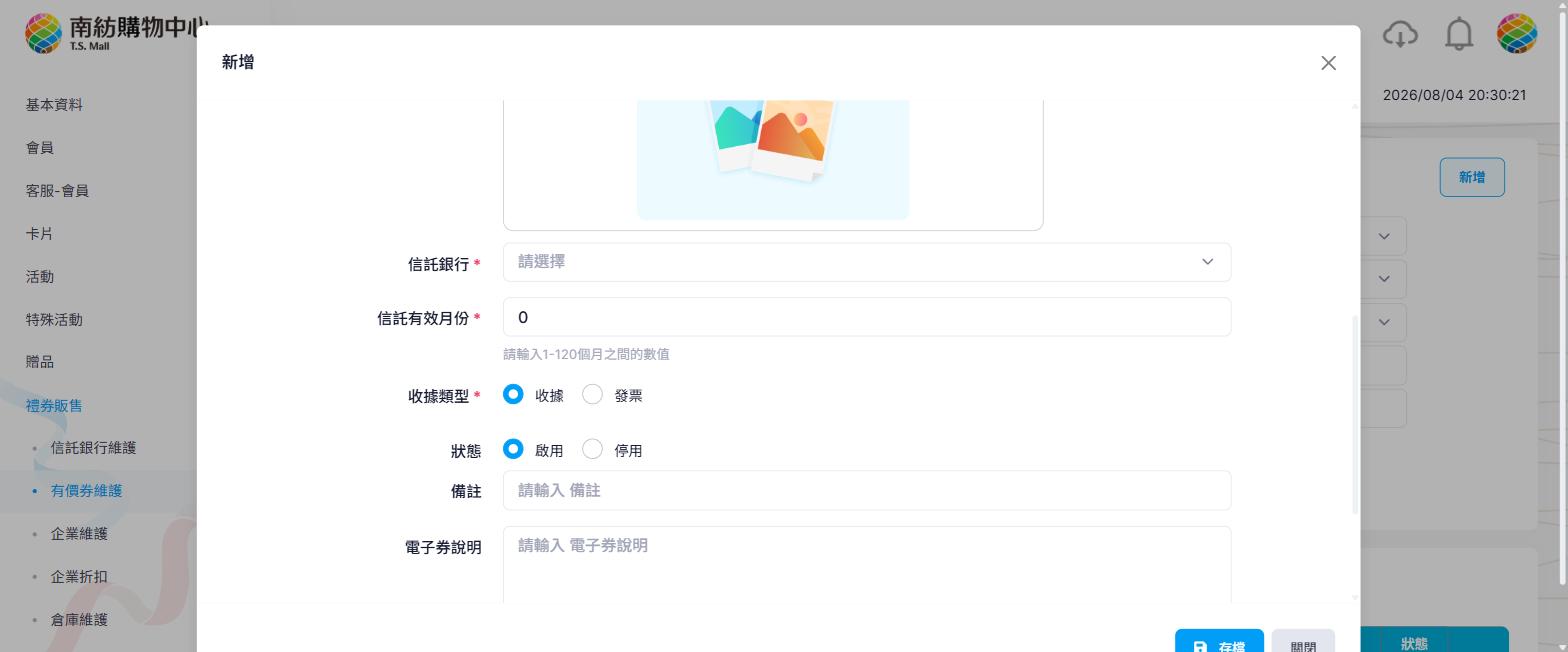
- 點右上角「新增」
- 選擇「券類型」
提貨單或禮券(依發行類型不同,會顯示對應的選項,例如電子券會出現 APP 提貨單 / APP 禮券)。
- 選擇「發行類型」與「信託檔案類型」
信託檔案類型預設會跟著發行類型帶入,一般不需調整。
- 輸入「券類型名稱」
建議把面額寫進名稱,例如「紙本提貨單 520 元」,之後選券時一目了然。
- 輸入「面額」
- (可選)上傳圖片
建議 450 × 450 尺寸、JPG 格式、500KB 以內;電子券會顯示給會員看。
- 選擇「信託銀行」
清單來自「信託銀行維護」的啟用資料。
- 輸入「信託有效月份」
1 ~ 120 個月之間的數字,代表信託保障期間。
- 選擇「收據類型」:收據或發票
決定這個券種銷售時開立收據還是發票。
- 視需要填寫備註、電子券說明、紙本券說明 → 點「存檔」
券種一旦已經印製或販售,請勿修改面額等關鍵設定;若券種建錯或不再使用,請改為「停用」,讓它不能再被選用。 列表中名稱含「測試請勿選取」的資料就是停用示範。
6.4 企業維護
公司行號想要大量購買禮券(例如買來當員工福利)時,先在這裡建立企業客戶資料。 建立後,「訂單銷售」才能選到這個企業,也才能為它設定「企業折扣」。
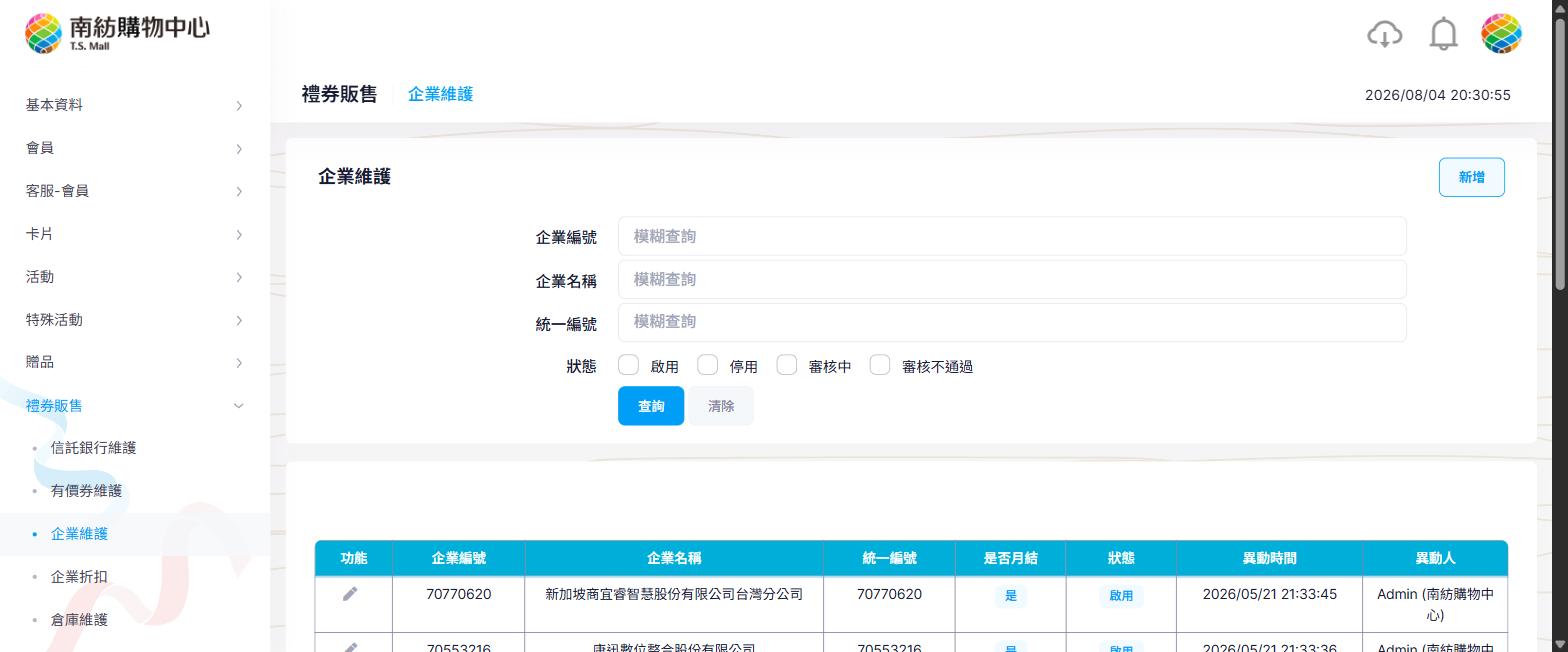
狀態說明
| 狀態 | 含義 |
|---|---|
| 啟用 | 可正常於訂單銷售選用 |
| 停用 | 暫停往來,不可選用 |
| 審核中 | 資料由外部管道(例如企業線上申請)送入,等待審核 |
| 審核不通過 | 審核被退回的資料 |
6.4.1 新增企業
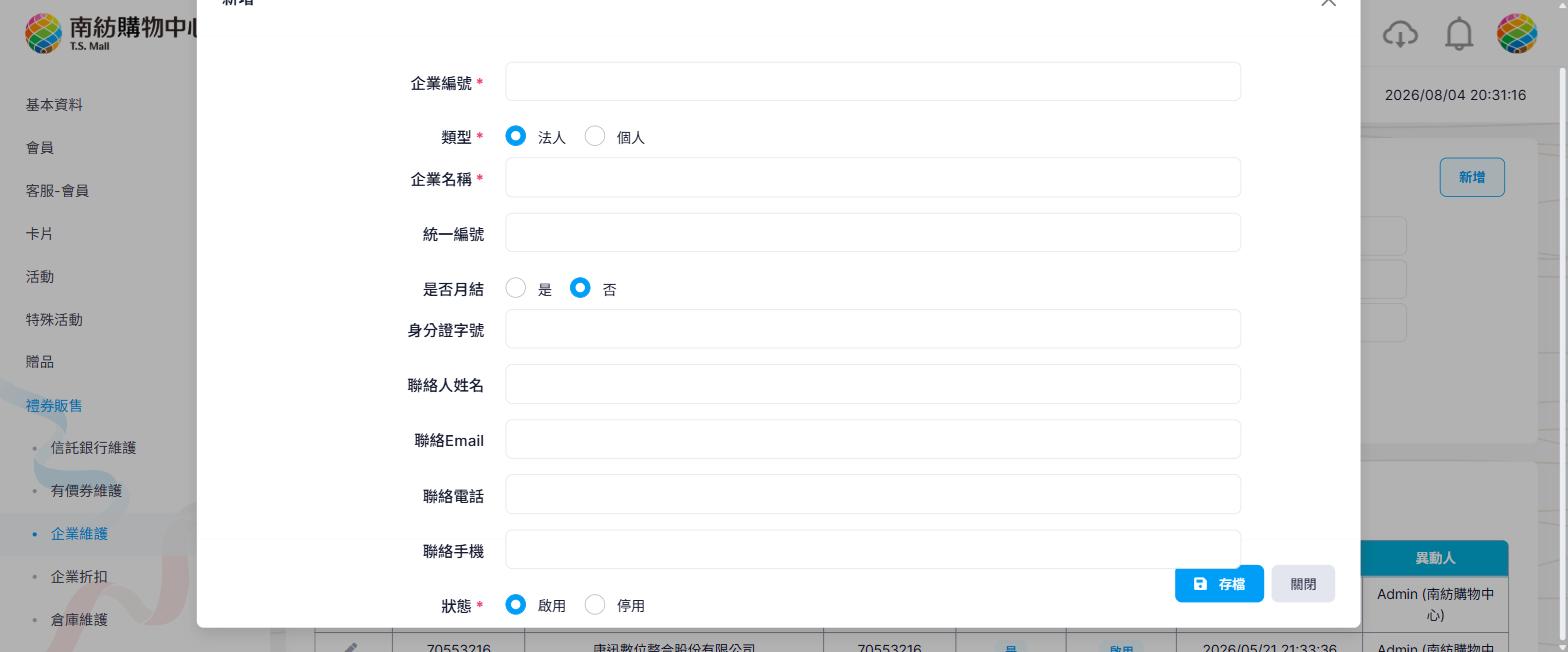
- 點右上角「新增」
- 輸入「企業編號」(必填)
公司內部識別用編號,常見做法是直接使用統一編號。
- 選擇「類型」:法人或個人
- 輸入「企業名稱」(必填)與「統一編號」
若類型是個人,可改填「身分證字號」欄位。
- 選擇「是否月結」
「是」代表這家企業可以先取券、月底結帳(月結訂單會走審核流程,見第 8 章)。一般企業請選「否」。
- 填寫聯絡人姓名、Email、電話、手機
非必填,但建議填寫業務窗口,方便對帳與聯繫。
- 確認狀態為「啟用」 → 點「存檔」
列表「功能」欄點 鉛筆圖示 即可修改。若企業暫停往來,把狀態改為「停用」即可,不需刪除資料。
6.5 企業折扣
替特定企業設定購買禮券的折扣規則。設定後,該企業在「訂單銷售」下單且金額落在設定範圍內時,就能套用折扣。
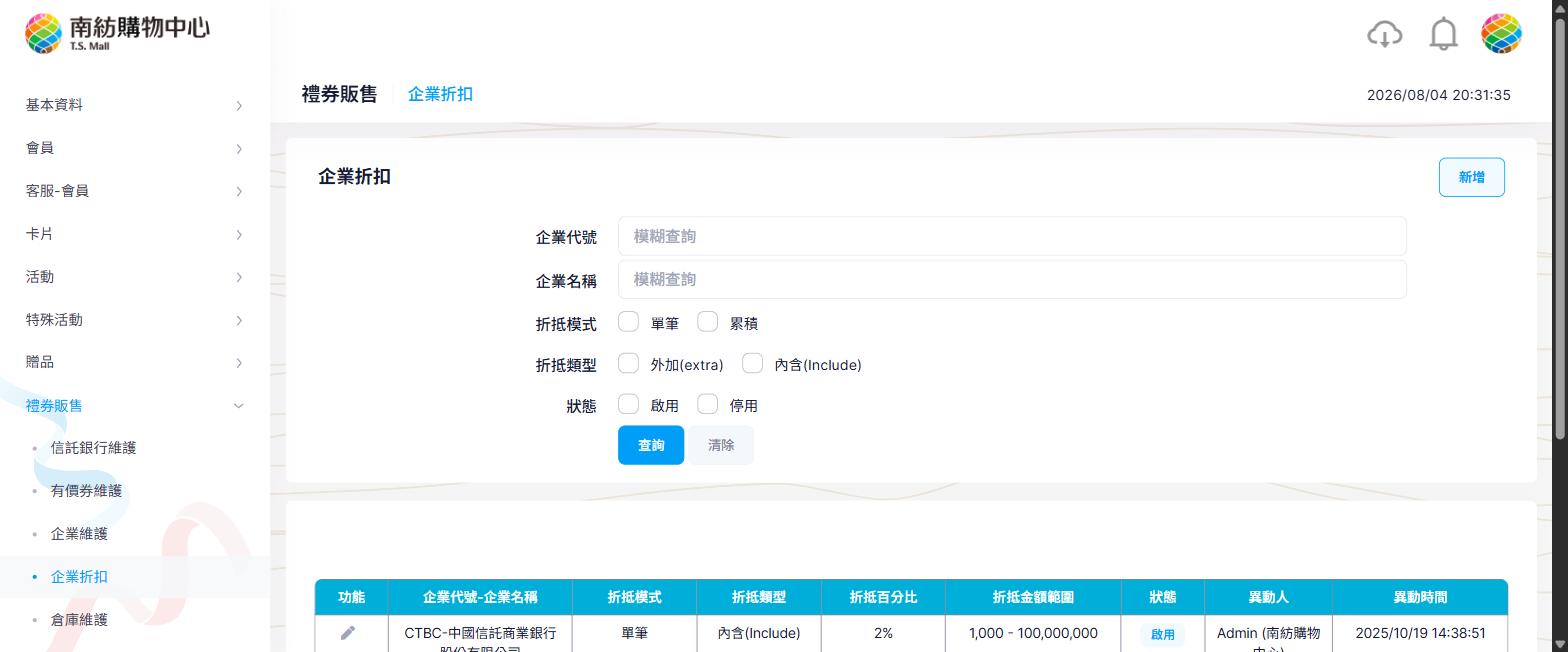
兩組重要觀念
| 欄位 | 選項與含義 |
|---|---|
| 折抵模式 | 單筆=以單張訂單金額判斷是否達門檻;累積=以累計購買金額判斷。 |
| 折抵類型 | 外加(extra)=付原價、多送券(例如買 10 萬送 5%);內含(Include)=直接便宜(例如 10 萬的券只收 98,000)。 |
6.5.1 新增折扣規則
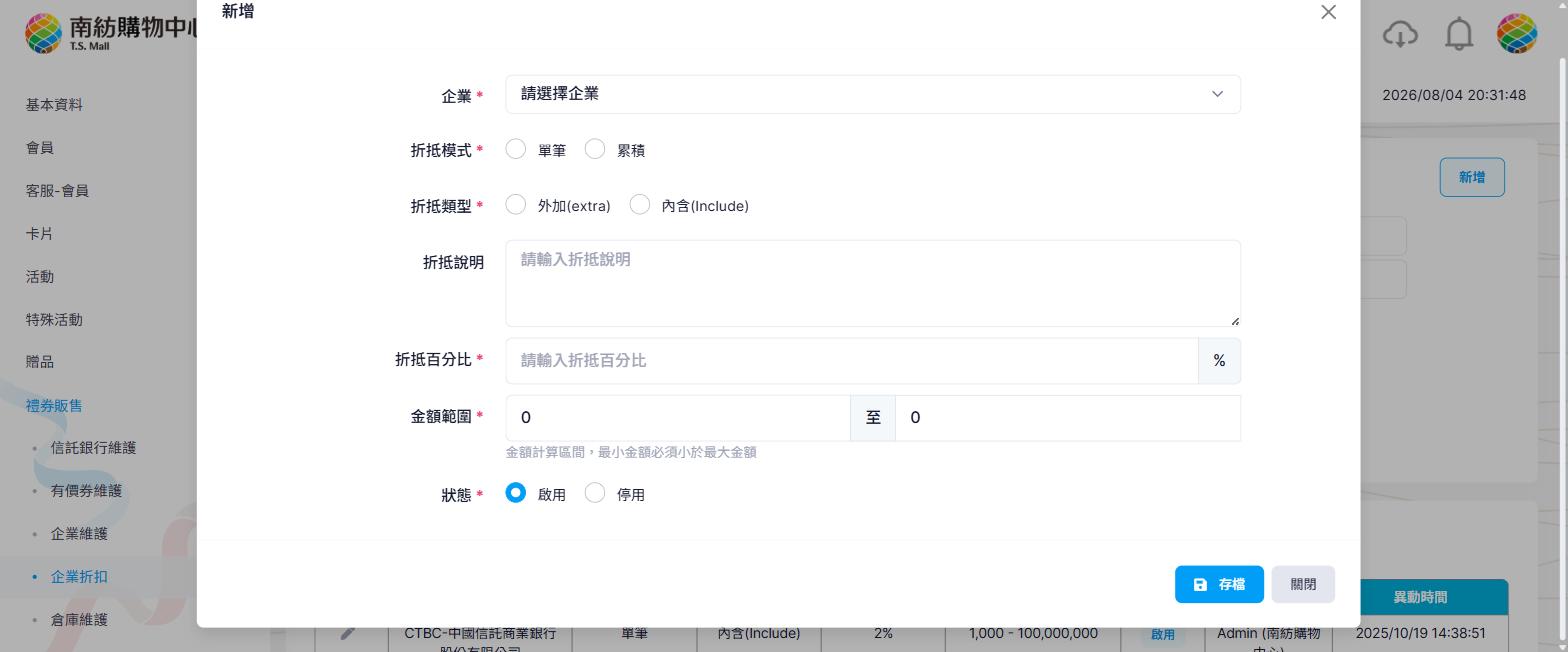
- 點右上角「新增」
- 選擇「企業」
清單來自「企業維護」的啟用企業。
- 選擇「折抵模式」(單筆 / 累積)與「折抵類型」(外加 / 內含)
- 輸入「折抵百分比」
例如輸入
2代表 2%。 - 輸入「金額範圍」
折扣適用的金額區間(例:1,000 至 100,000,000)。最小金額必須小於最大金額。
- (可選)填寫折抵說明 → 點「存檔」
例如環友科技可同時有「單筆外加 5%」「累積內含 10%」等多條規則,各自對應不同金額範圍。 設定前請先跟財務確認公司與企業客戶談定的條件。
6.6 倉庫維護
紙本禮券印好之後需要「入庫」保管,賣出時再從倉庫出券。這個頁面用來建立倉庫, 例如財務部金庫、服務台櫃檯,或為特定檔期/銀行活動開設的專用倉庫。
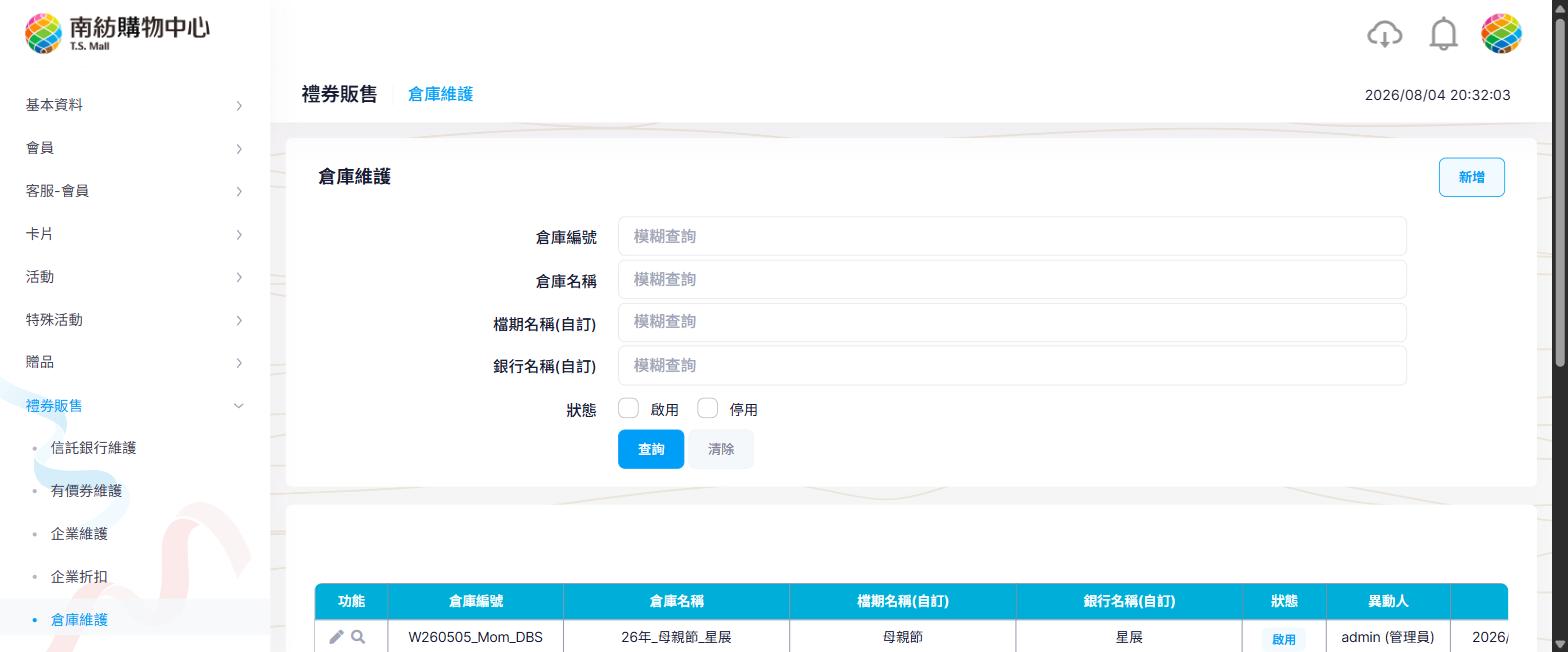
6.6.1 新增倉庫
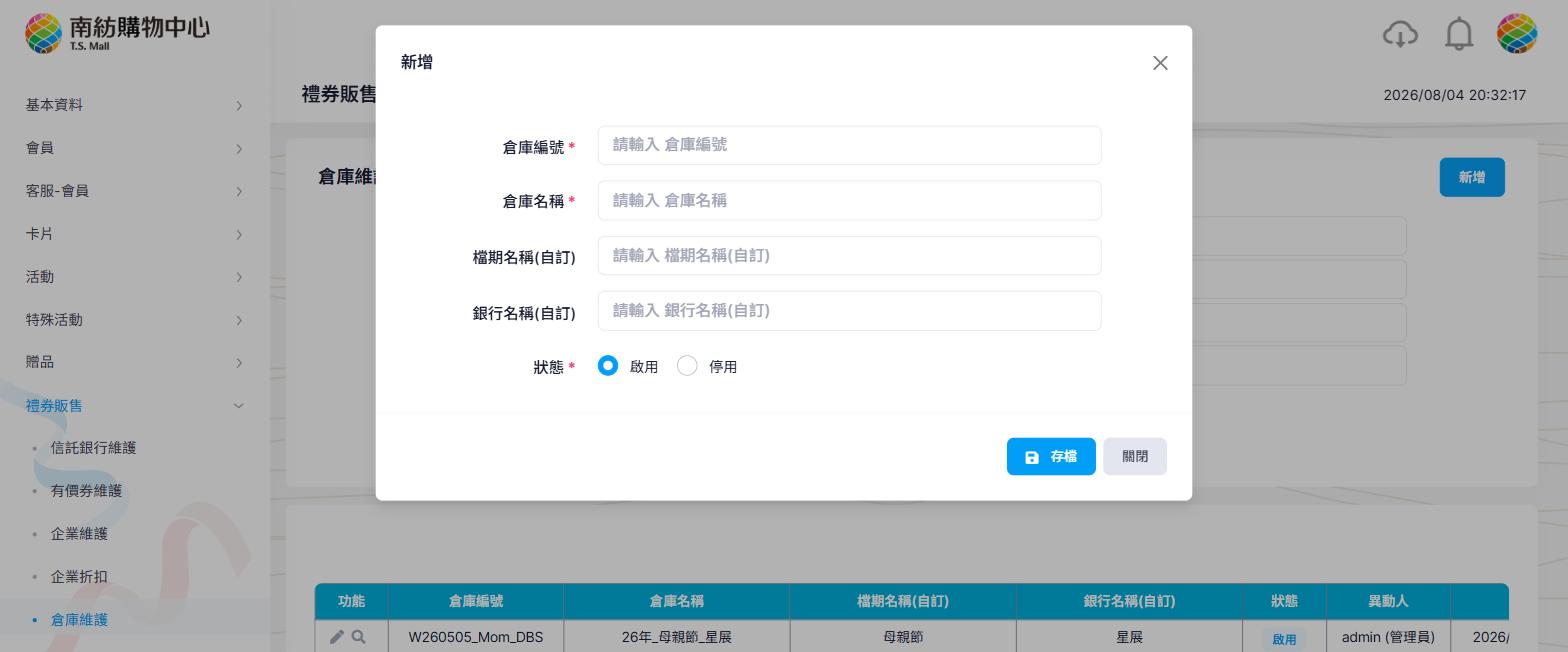
- 點右上角「新增」
- 輸入「倉庫編號」與「倉庫名稱」(必填)
編號建議有規則,例如
W00財務部、W01服務台客服;檔期活動倉庫可用日期+活動命名,例如W260505_Mom_DBS(26 年母親節星展活動)。 - (可選)輸入「檔期名稱(自訂)」與「銀行名稱(自訂)」
給檔期/銀行合作活動專用倉庫做註記,方便日後辨識與查詢。
- 狀態維持「啟用」 → 點「存檔」
6.6.2 查詢倉庫內的券(放大鏡)
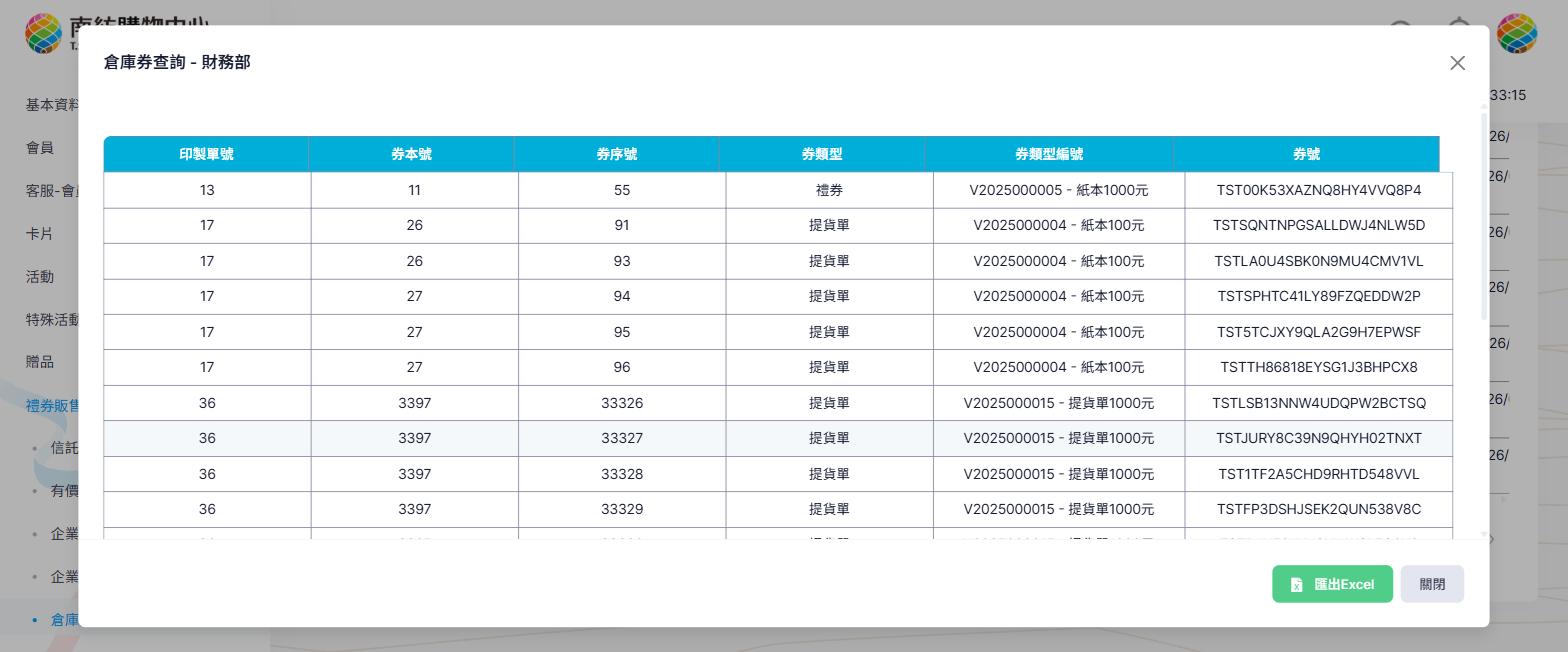
- 在列表點該倉庫的 放大鏡圖示
- 檢視倉庫內的券
欄位包含:印製單號、券本號、券序號、券類型、券類型編號、券號。
- 需要對帳時點「匯出Excel」
可將整個倉庫的券清單匯出,供盤點核對。
6.7 常見問題(FAQ)
| 問題現象 | 原因 | 處理方式 |
|---|---|---|
| 新增有價券時「信託銀行」下拉沒有選項 | 尚未建立信託銀行,或該銀行被停用。 | 先到「信託銀行維護」新增或啟用銀行資料。 |
| 訂單銷售選不到某家企業 | 企業資料是停用、審核中或審核不通過狀態。 | 到「企業維護」查詢該企業,確認狀態為「啟用」。 |
| 企業折扣存檔失敗 | 金額範圍填反(最小金額大於最大金額),或必填欄位未填。 | 依畫面提示修正,最小金額必須小於最大金額。 |
| 信託銀行代碼 / 券類型編號想修改 | 這兩個欄位建立後即固定,修改視窗會反灰。 | 將建錯的資料停用,重新建立正確的一筆。 |
| 倉庫查券結果是空的 | 該倉庫還沒有任何券入庫或已全數轉出/售出。 | 正常現象;可到「紙本禮券印製」「轉倉申請」確認券的去向。 |
在測試環境練習新增資料時,請在名稱或備註標註「教育訓練用」,避免與正式測試資料混淆; 練習修改既有資料後,請記得改回原本的內容。