
4.1 何時使用這個功能
「贈品調整」頁面的程式功能為會員資產調整,用來手動異動會員所擁有的資產。常見情境:
- 補償會員 — 客訴成立後補發點數或票券。
- 收回誤發資產 — 系統錯誤多發的點數或票券要收回。
- 活動贈送 — 特殊活動需人工補發資產。
- 退貨調整 — 會員退貨後,扣除當時發出的贈品 / 點數。
- 客訴處理 — 服務瑕疵的補償。
送出前務必確認
點「送出異動」後,系統會建立異動單並呼叫資產系統處理。結果可能為成功、部份成功或失敗;若送出內容有誤,請依主管或資訊室流程處理,不要自行重複送單。
4.2 頁面總覽
列表頁
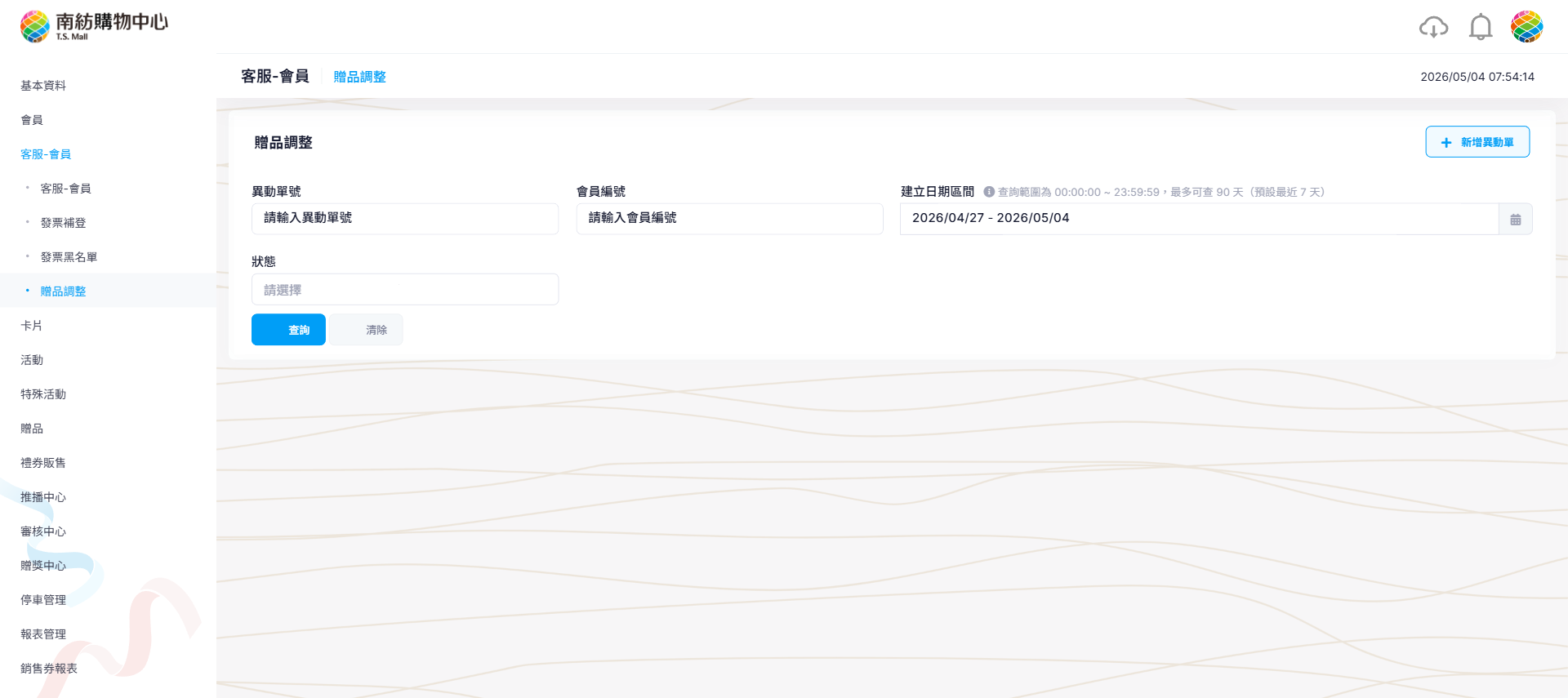
搜尋條件
| 欄位 | 說明 |
|---|---|
| 異動單號 | 系統產生格式 ADJ + YYYYMMDD + 流水號,例:ADJ20260504001 |
| 會員編號 | 進行調整的會員 |
| 建立日期區間 | 預設近 7 天;最多可查 90 天 |
| 狀態 | 全部 / 處理中 / 成功 / 部份成功 / 失敗 / 取消 |
狀態選項與狀態碼
| 狀態碼 | 狀態選項 | 含義 |
|---|---|---|
P | 處理中 | 異動單已建立,尚在處理中 |
S | 成功 | 異動單項目處理成功 |
X | 部份成功 | 有的成功有的失敗,需依畫面訊息處理 |
F | 失敗 | 異動單項目處理失敗 |
C | 取消 | 異動單被取消 |
以上為查詢條件與儲存流程使用的狀態;列表實際顯示文字以系統畫面為準。
新增異動單頁面區塊
| 區塊 | 畫面內容 |
|---|---|
| 會員查詢 | 輸入會員編號並點「查詢」,成功後顯示會員資訊。 |
| 會員持有資產 | 依系統設定的資產類別顯示分頁,並另外提供「已過期」分頁。 |
| 資產增加 | 可按「新增」加入可發放資產,或從會員持有資產點加號加入;欄位包含資產類別、資產項目、效期類型、有效期起始、有效期結束、數量 / 張數。 |
| 資產減少 | 從會員持有資產或已過期資產點減號加入;欄位包含資產項目、餘額、數量 / 張數。 |
| 異動原因 | 選擇「異動原因類型」,並可輸入「異動原因備註」。 |
增加與減少
畫面主要以「資產增加」與「資產減少」兩個清單送出異動:
- 資產增加:新增可發放資產,並依資產設定指定效期與數量 / 張數。
- 資產減少:從會員既有資產扣除數量、張數或餘額;輸入值不可超過目前餘額。
4.3 功能與操作步驟
4.3.1 查詢異動單
- 進入「贈品調整」頁
- 輸入查詢條件
可用:異動單號、會員編號、建立日期區間、狀態。
- 點「查詢」
- 查看結果列表
- 點任一列「查看」按鈕
可看到會員基本資訊、資產增加明細、資產減少明細、異動原因類型與備註。
4.3.2 新增異動單(核心流程)
這是本章最重要的操作。流程拆為「會員查詢 → 選擇資產 → 填寫原因 → 送出」四階段。
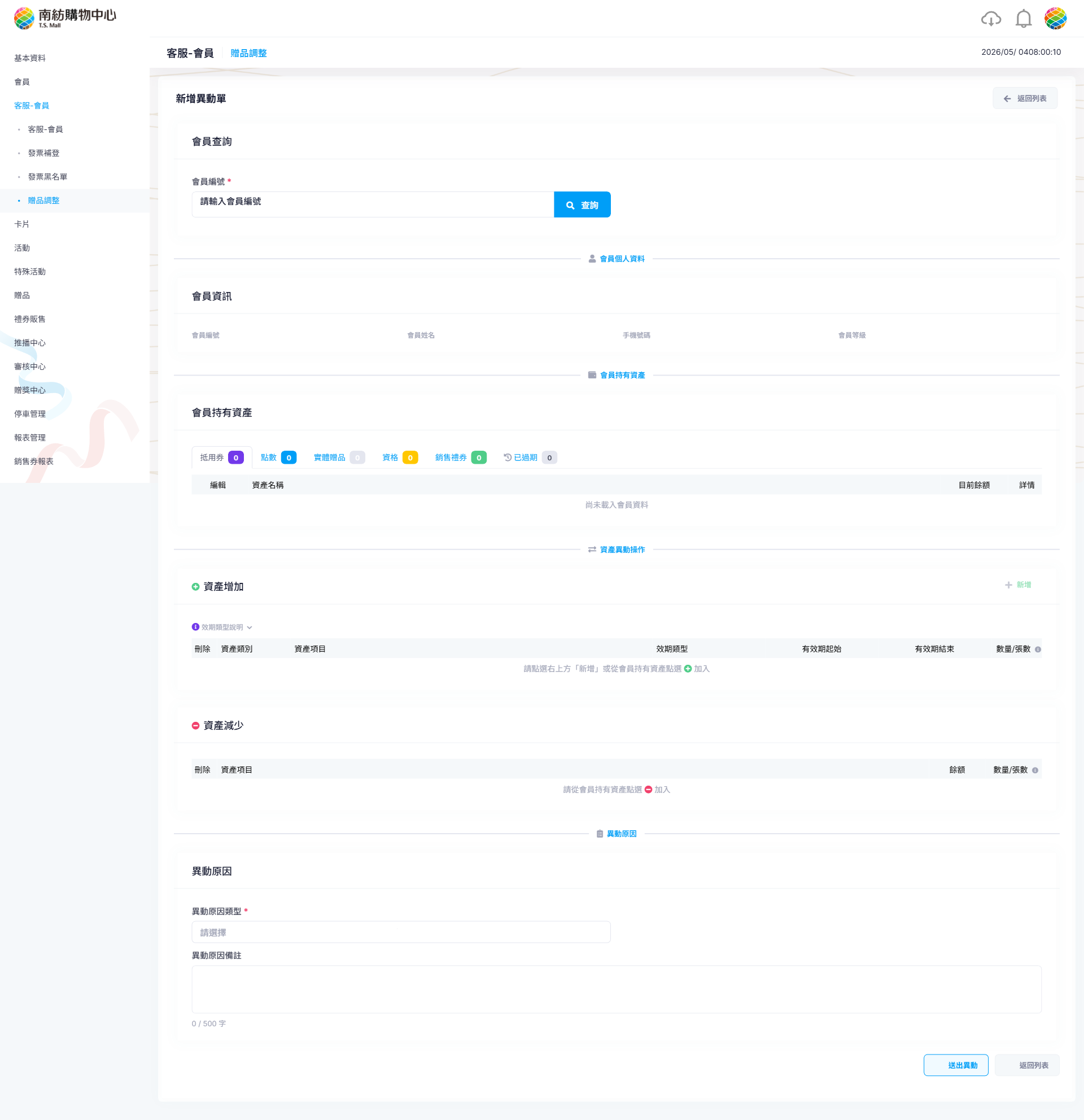
階段 1:查詢會員
- 列表頁右上角點「新增異動單」
系統會跳轉到獨立的編輯頁面(不是彈窗)。
- 輸入會員編號 → 點「查詢」
系統顯示會員基本資訊(編號、姓名、等級、電話)。
- 核對是否為正確的會員
階段 2:選擇要調整的資產
- 系統下方顯示會員持有資產
分頁名稱依系統資產類別設定顯示,另有「已過期」分頁。
- 切換到要調整的分類分頁
會列出該會員在該類別下可操作的資產。
- 用加號或減號加入異動清單
加號會加入「資產增加」清單;減號會加入「資產減少」清單。也可按「資產增加」區塊的「新增」手動新增一列。
- 對每項資產設定:
- 資產項目:要增加或減少的資產。
- 數量 / 張數:要調整的數值;減少時不可超過目前餘額。
- 效期:增加資產時需依畫面欄位設定效期類型與起訖時間。
階段 3:填寫異動原因
- 選擇異動原因類型
選項由系統代碼設定帶入,請依實際原因選擇。
- 輸入備註(建議都寫)
寫清楚「為什麼要調」與「依據什麼」。例:「OO 客訴,主管核准補發 500 點」。
階段 4:送出異動
- 點「送出異動」
系統會先顯示「異動確認」對話框;確認後才送出儲存。
- 等待回應
結果可能是:
- 成功 — 系統顯示成功訊息並回到列表。
- 部份成功 — 部分項目成功、部分項目失敗,需依畫面訊息處理。
- 失敗 — 系統顯示失敗訊息;請依畫面原因處理。
- 記下異動單號
後續查詢可用異動單號定位該筆紀錄。
4.3.3 查看異動明細
- 列表中找到異動單,點「查看」
- 檢視內容
- 會員基本資訊
- 資產增加明細:資產類別、資產名稱、有效期起始、有效期結束、調整數量
- 資產減少明細:資產類別、資產名稱、調整數量
- 異動原因類型與備註
4.4 實務情境演練
1
會員投訴點數計算錯誤,主管核可補償 100 點
「上次買鍋子應該有 500 點,怎麼只給我 400?」(檢核後確認確實少給)
處理流程:
- 檢核屬實 → 呈報主管核可補償 100 點。
- 進入「贈品調整」 → 點「新增異動單」。
- 輸入會員編號 → 「查詢」。
- 切換到點數類分頁,或在「資產增加」按「新增」加入點數資產。
- 在「資產增加」清單確認資產項目、效期與數量。
- 異動原因類型選擇符合的原因;備註寫明依據與核准資訊。
- 點「送出異動」,在「異動確認」對話框再次核對後送出。
- 系統顯示成功後,再告知會員補發已完成;若失敗或部份成功,依畫面結果處理。
2
系統誤發票券,要把它收回
(IT 通知:「昨天活動腳本錯誤,部分會員多發票券,需要收回。」)
處理流程:
- 取得需要收回的會員清單(IT 提供)。
- 逐一處理每位會員:
- 進入「贈品調整」 → 「新增異動單」。
- 輸入會員編號 → 「查詢」。
- 切到對應票券分頁,找到要收回的資產。
- 點減號加入「資產減少」清單,輸入要扣除的數量 / 張數或餘額。
- 選擇符合的異動原因類型;備註寫明依據。
- 點「送出異動」,確認後送出。
- 若餘額或張數不足,系統會提示或回傳失敗,請依主管指示處理。
- 逐筆建立異動單,最後彙整異動單號清單。
3
會員退貨後,要扣回當時送的贈品點數
「我那筆 $5,000 退貨後,當時的點數要還嗎?」
處理流程:
- 確認退貨資料與當時資產發放結果(可在「客服-會員 / 資產」查看)。
- 依公司規則計算需扣除的點數。
- 進入「贈品調整」 → 「新增異動單」。
- 輸入會員編號。
- 切到點數類分頁,點減號加入「資產減少」清單並輸入點數。
- 異動原因類型選擇符合的原因;備註寫明退貨單據或發票資訊。
- 點「送出異動」,確認後送出。
如果會員點數已不夠扣
系統會提示或回傳失敗 / 部份成功。請保留畫面訊息與異動單資訊,依主管指示處理。
4
餘額型票券部分扣除(會員部分退貨)
會員持餘額型票券消費後,因部分商品退貨需調整票券餘額。
處理流程:
- 了解狀況:確認原票券、目前餘額與要調整的金額。
- 進入「贈品調整」 → 「新增異動單」。
- 輸入會員編號。
- 切到對應票券分頁 → 找到該票券。
- 依實際情境加入「資產增加」或「資產減少」清單,輸入要調整的餘額。
- 異動原因備註寫清楚發票號、商品與處理依據。
- 點「送出異動」,確認後送出。
4.5 常見問題(FAQ)
| 問題現象 | 原因 | 處理方式 |
|---|---|---|
| 狀態變成「失敗」 | 例如會員資產不足以扣除,或資產系統處理失敗。 | 查看畫面錯誤訊息與異動單;如為餘額不足請與主管討論處理方式。 |
| 狀態變成「部份成功」 | 同一張單有多項資產,部分項目處理失敗。 | 查詢異動單與畫面訊息,確認哪些項目需要後續處理。 |
| 輸入的減少數量超過目前餘額 | 畫面會檢查數量 / 張數或餘額不可超過目前餘額。 | 重新確認會員持有資產,改填可扣除的數值。 |
| 送出後想取消 | 已送出的異動單會依系統處理結果更新狀態。 | 不要自行重複送單;請依主管或資訊室流程確認是否需另行調整。 |
| 查不到剛建立的異動單 | 搜尋日期區間預設只有 7 天,可能調太多時段。 | 調整日期區間;或直接以異動單號搜尋。 |
建議填寫:詳實的備註
每張異動單的「備註」都建議寫清楚:
- 原因依據(哪張客訴單、哪通電話、哪個 IT 通知)
- 誰核可(主管姓名)
- 計算依據(如:1% 回饋 → 退 5,000 → 扣 50 點)
未來稽核或會員質疑時,這些備註就是您的保障。